Wave Company Wave Company
Agendar diagnóstico
Guia prático · Fábricas de embalagem

Sua fábrica de embalagens no topo do Google

O passo a passo que aplicamos para deixar fábricas no Top 1 do Google e fechar pedidos novos toda semana.

📊 Dados de
mercado
Por que isso impacta em fechar novos pedidos
  • A marca pesquisa no Google antes de falar com qualquer fornecedor
  • Quem aparece nas 3 primeiras posições leva 75% dos cliques
  • Um perfil otimizado recebe cerca de 35% mais solicitações de orçamento

É o mesmo primeiro passo que aplicamos nas fábricas que atendemos — e dá pra fazer sozinho. Esse material entrega o caminho completo. Bom proveito.

01

Acessar ou criar o perfil da empresa

Tudo começa logado no e-mail da empresa (não no seu pessoal). A partir daí, o caminho muda se você já tem um perfil ou está criando agora.
Se você ainda não tem perfil
  1. Entre logado no e-mail da empresa.
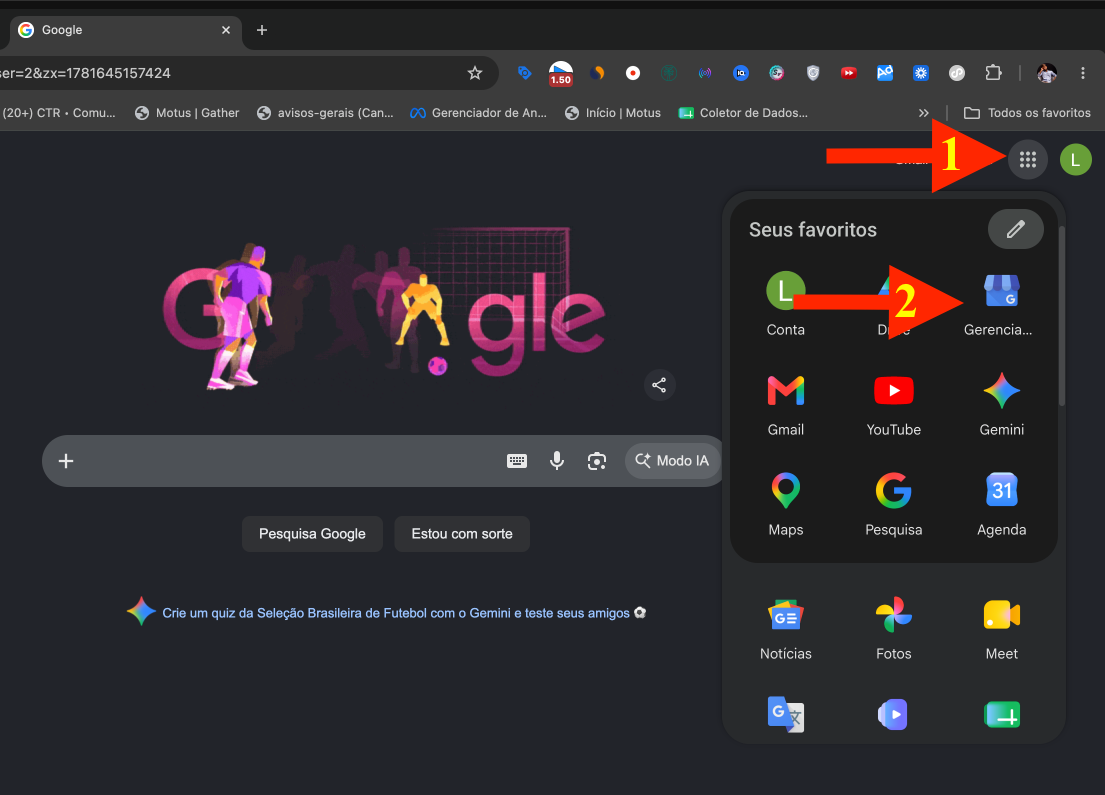
  2. Clique no menu de aplicativos do Google (os 9 pontinhos, no canto superior direito) e abra o Gerenciador de Perfil de Empresa.
  3. Siga o passo a passo do Google pra criar o perfil: nome da empresa, categoria, endereço/área de atendimento e contato.
Menu de aplicativos do Google com acesso ao Gerenciador de Perfil de Empresa
Print — Passo 01 (criar) Salve aqui: prints/passo-01-criar.png — menu de apps do Google (9 pontinhos → Gerenciador).
Menu de apps do Google → Gerenciador de Perfil de Empresa.
Se você já tem perfil e quer editar
  1. Esteja logado no e-mail da empresa.
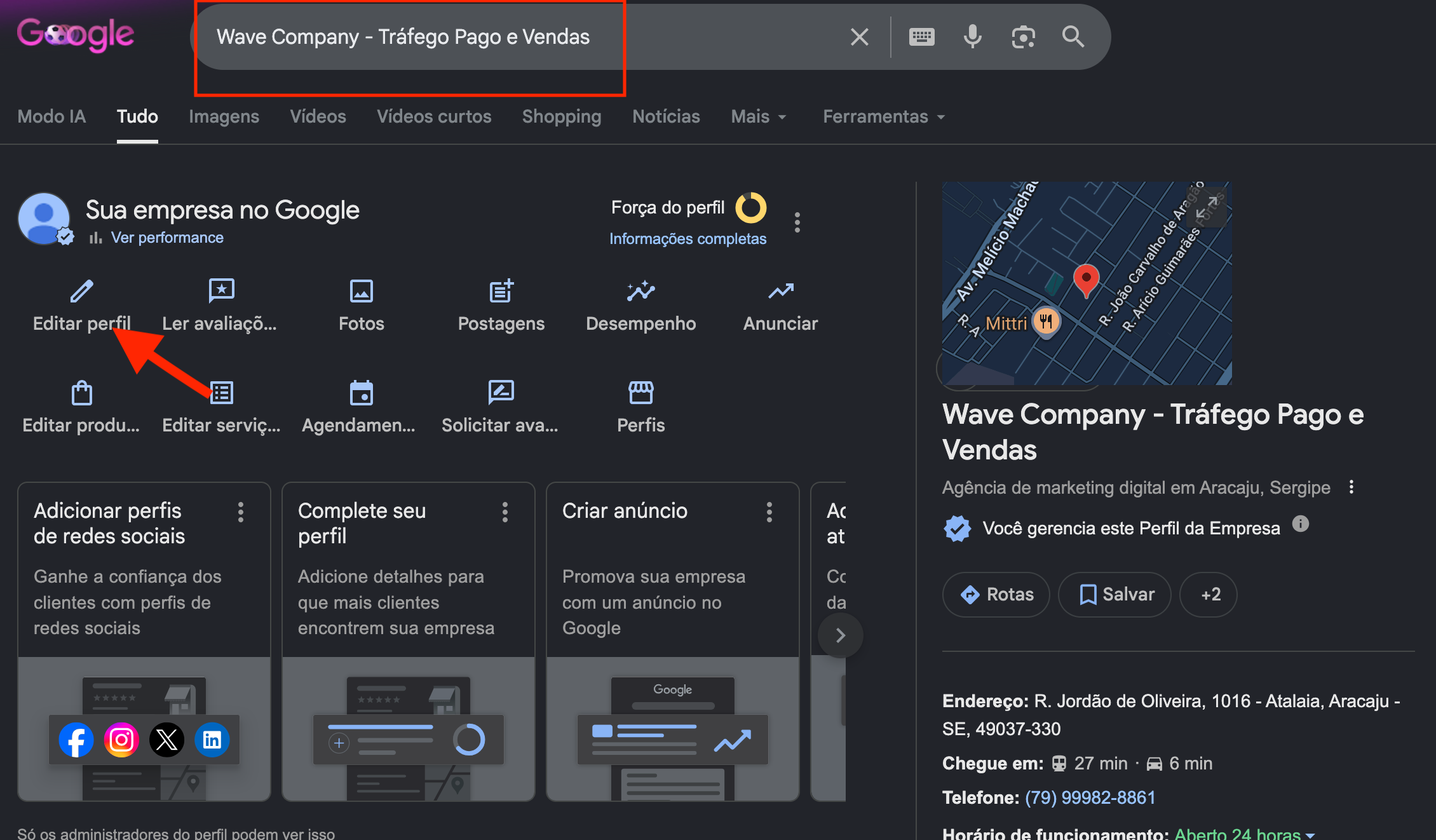
  2. Digite o nome da empresa direto na busca do Google.
  3. O painel do perfil aparece. Clique em Editar perfil pra começar os ajustes.
Resultado da busca pelo nome da empresa com o botão Editar perfil em destaque
Print — Passo 01 (editar) Salve aqui: prints/passo-01-editar.png — busca pelo nome da empresa com "Editar perfil" destacado.
Busque o nome da empresa → clique em "Editar perfil".
02

Título estratégico + categoria de negócio

O título do perfil precisa ter palavras-chave pra o cliente te achar com mais facilidade. O Google rankeia melhor um perfil específico e com os termos que o seu lead pesquisa.
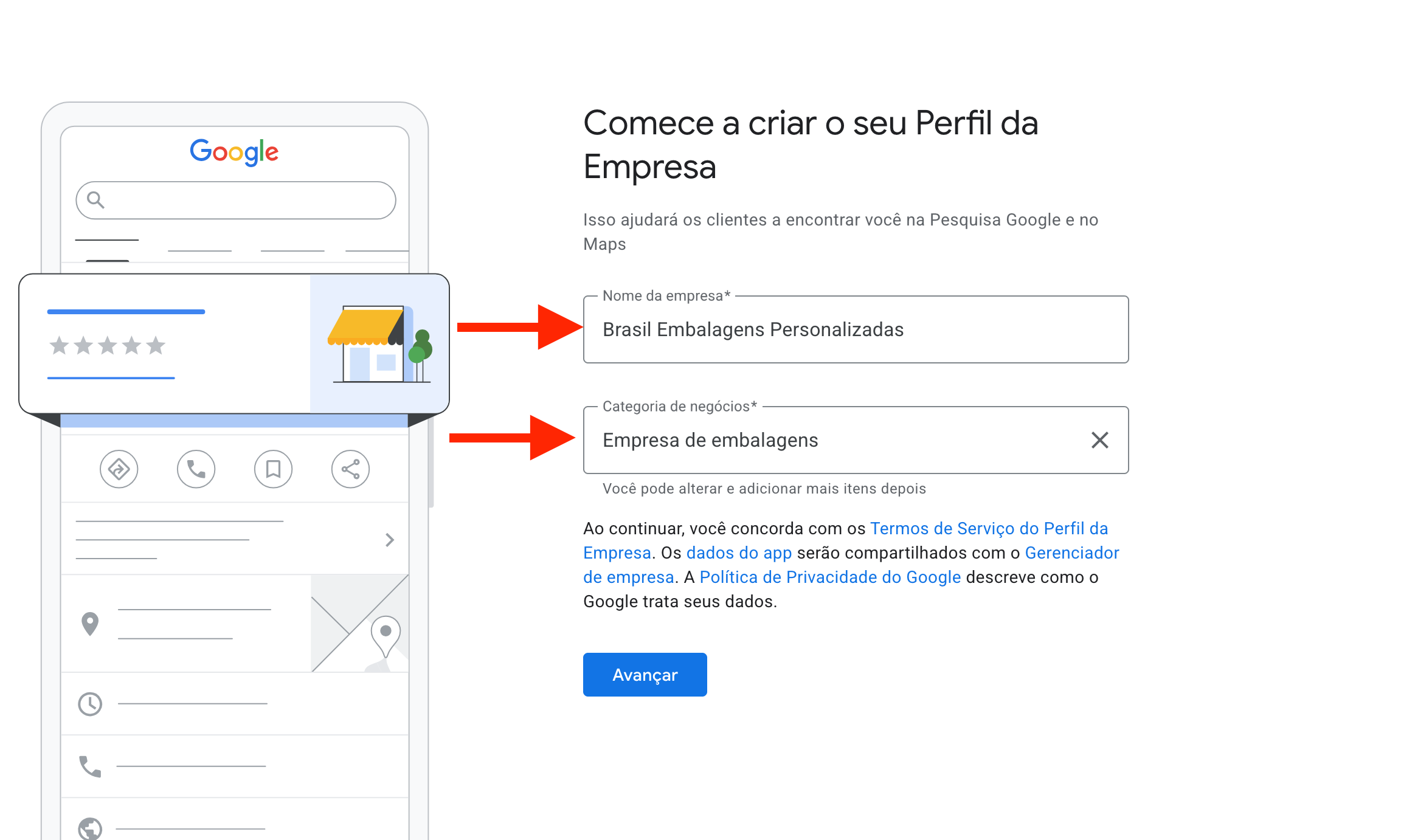
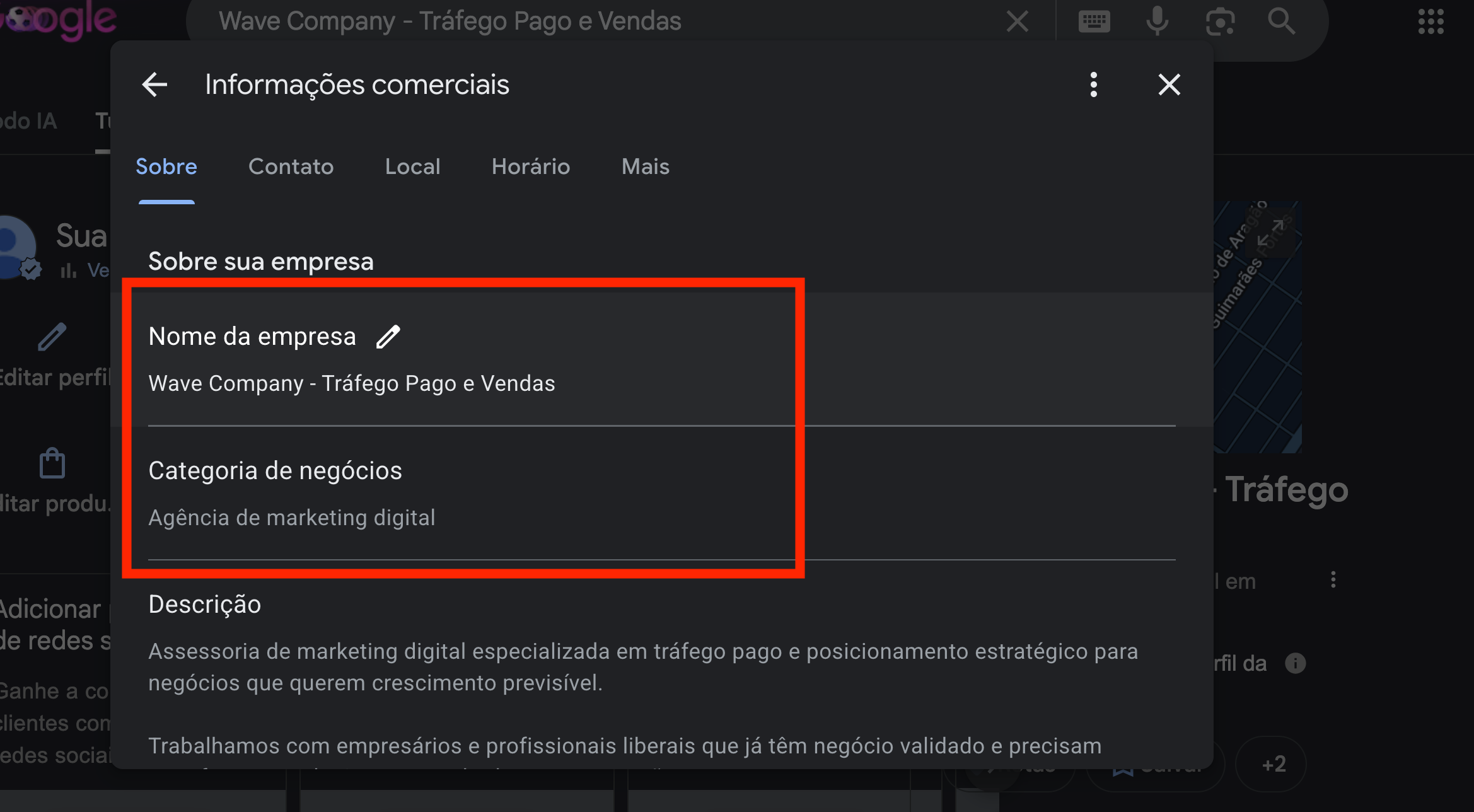
Monte o título assim
  1. [Nome da sua empresa] + Embalagens Personalizadas
  2. Ou, se for nichada: [Nome da sua empresa] + Embalagens para Delivery
  3. Ou ainda mais específico: [Nome da sua empresa] + Embalagens Personalizadas para Bebidas
Categoria de negócio: use Empresa/Negócio de embalagens como categoria principal.
Se estiver criando do zero
Definição de título e categoria ao criar o perfil do zero
Print — Passo 02 (criar) Salve aqui: prints/passo-02-criar.png — tela de título e categoria na criação do perfil.
Definindo título e categoria ao criar o perfil.
Se estiver editando
Edição de título e categoria em um perfil existente
Print — Passo 02 (editar) Salve aqui: prints/passo-02-editar.png — tela de edição de título e categoria no perfil existente.
Editando título e categoria no perfil existente.
03

Adicionar o endereço da empresa

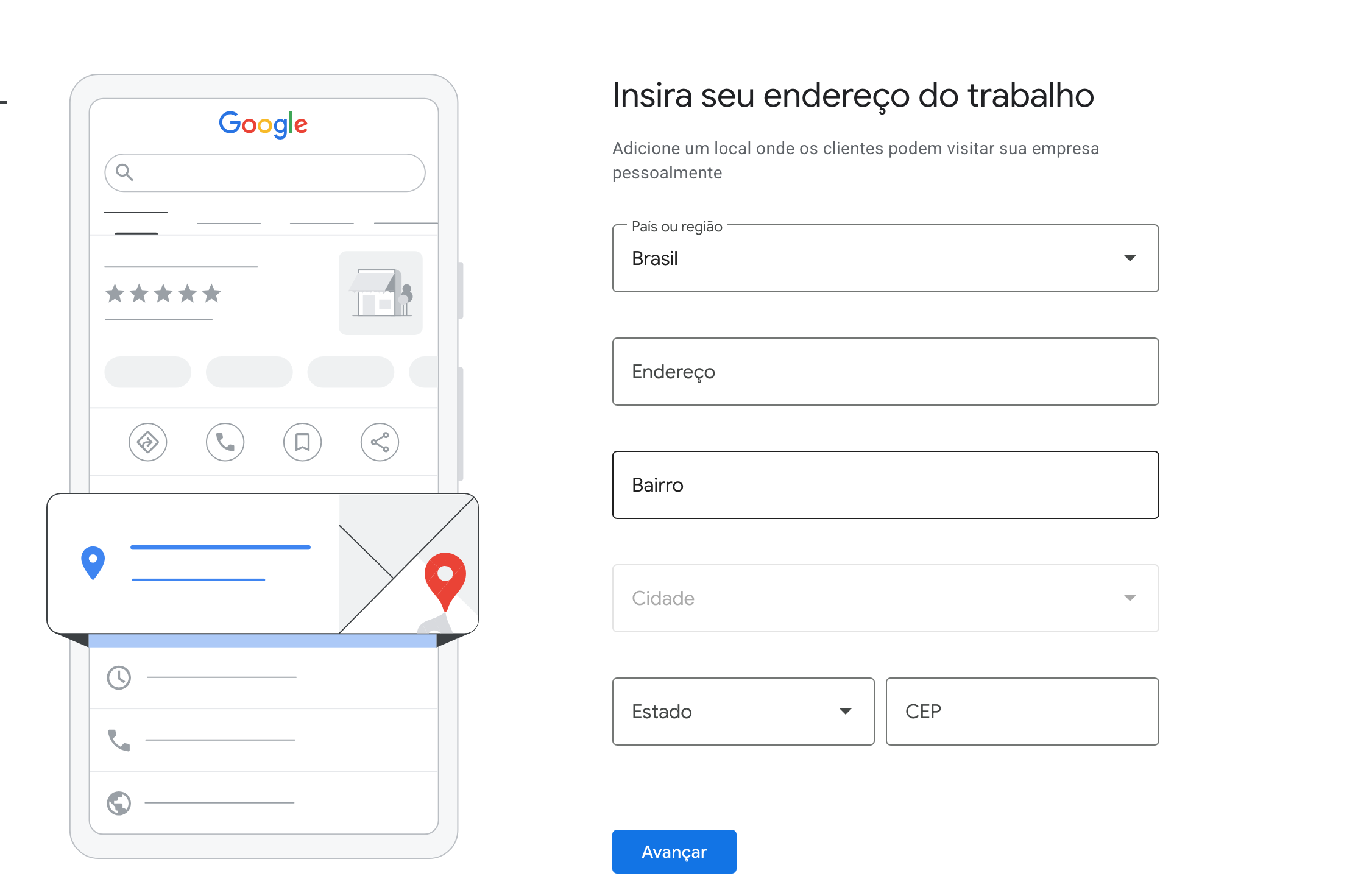
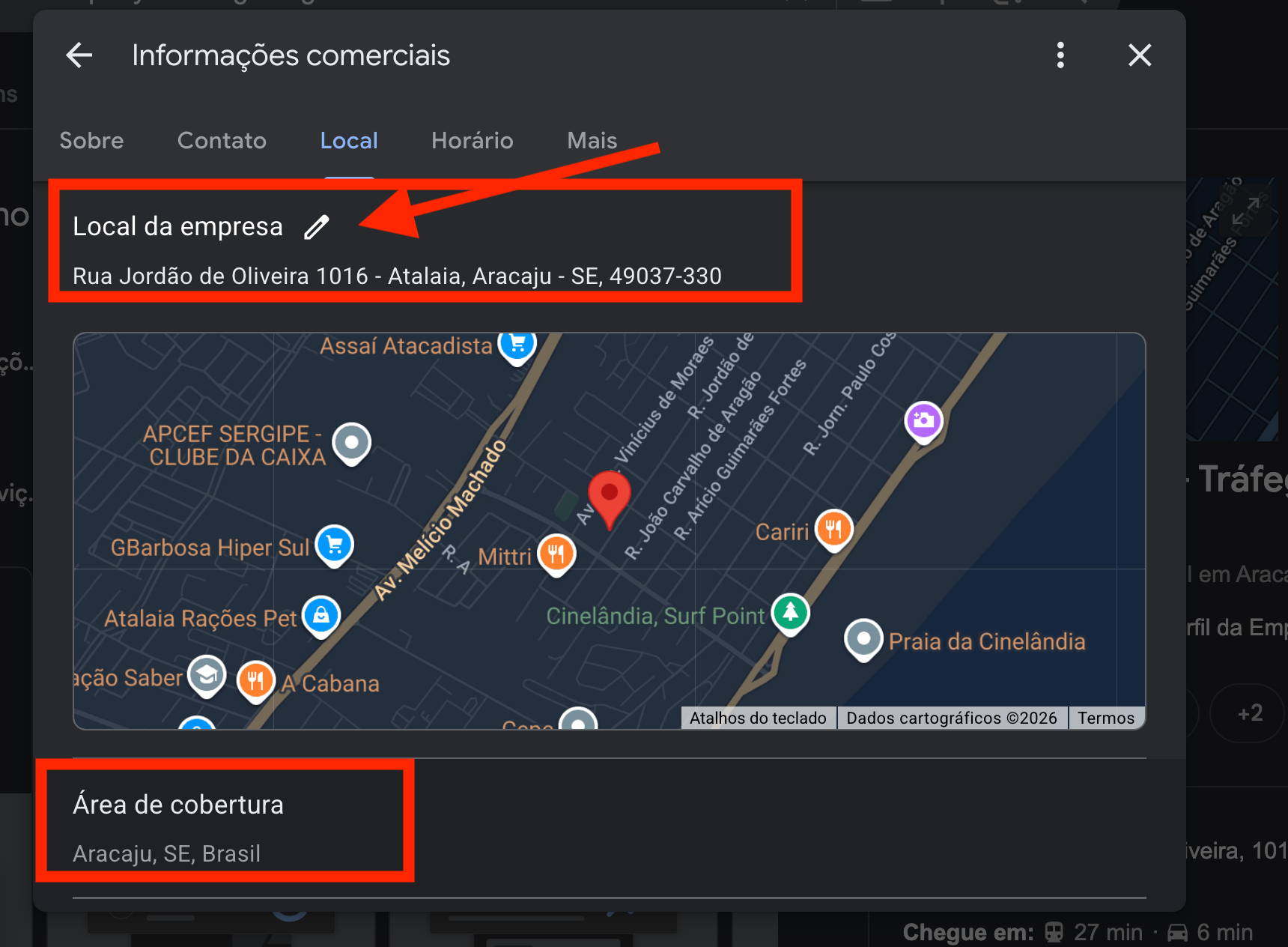
O endereço posiciona sua fábrica no mapa e nas buscas da região. Preencha com o endereço real do negócio.
Se estiver criando do zero
Campo de endereço ao criar o perfil do zero
Print — Passo 03 (criar) Salve aqui: prints/passo-03-criar.png — campo de endereço na criação do perfil.
Preenchendo o endereço ao criar o perfil.
Se estiver editando
Edição do endereço em um perfil existente
Print — Passo 03 (editar) Salve aqui: prints/passo-03-editar.png — edição do endereço no perfil existente.
Editando o endereço no perfil existente.
04

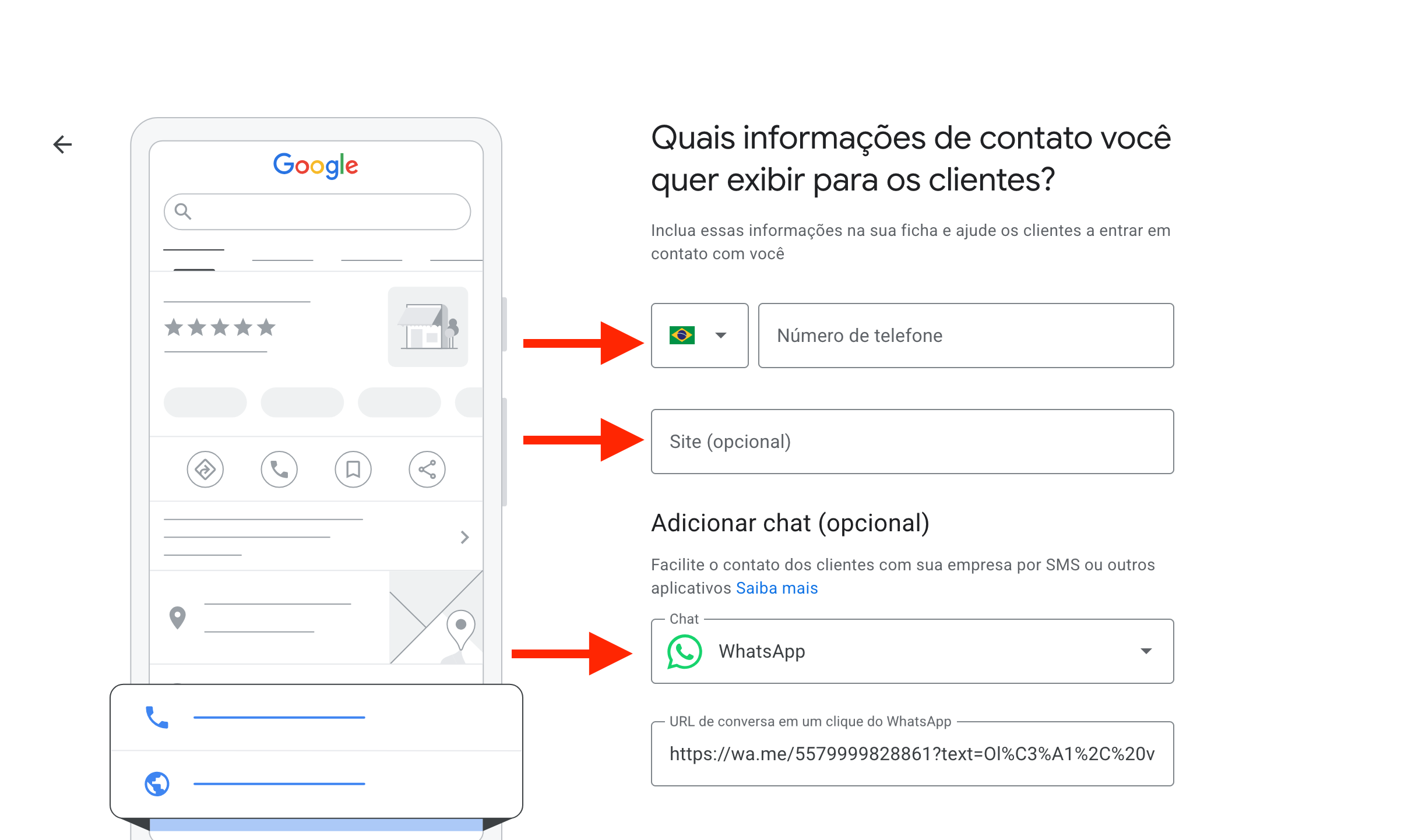
Canais de contato: telefone, WhatsApp e site

É por aqui que o cliente entra em contato com a sua empresa. Etapa crucial pra a estratégia funcionar — adianta aparecer se o lead não tem por onde te chamar.

Preencha os três
  1. Telefone da empresa.
  2. Link do WhatsApp (URL de conversa) — veja abaixo como gerar.
  3. Site da empresa.
Comando pra o ChatGPT gerar sua URL do WhatsApp

Crie uma URL de conversa (WhatsApp) para adicionar no Google Meu Negócio com o número: [o número do seu negócio] e adicione a mensagem: "Olá, vim do Google e gostaria de mais informações sobre seus [serviços / produtos]".
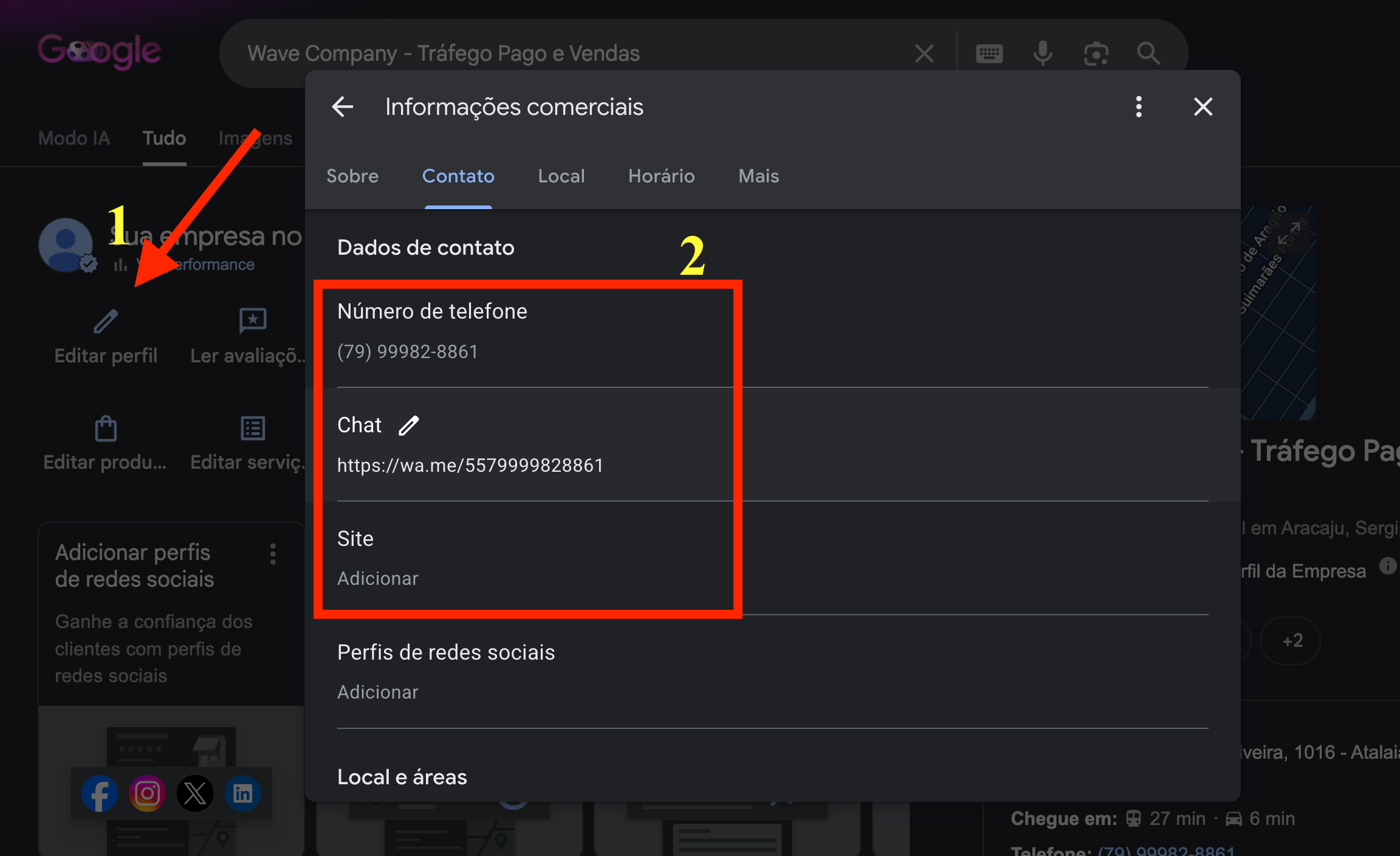
Depois é só copiar a URL gerada e colar no campo de WhatsApp do perfil.
Importante: escolha o WhatsApp como chat principal do perfil — é o canal que responde mais rápido e mantém o pedido quente.
Se estiver criando do zero
Campos de telefone, WhatsApp e site ao criar o perfil
Print — Passo 04 (criar) Salve aqui: prints/passo-04-criar.png — campos de telefone, WhatsApp e site na criação.
Campos de contato ao criar o perfil.
Se estiver editando
Edição dos campos de telefone, WhatsApp e site no perfil existente
Print — Passo 04 (editar) Salve aqui: prints/passo-04-editar.png — edição dos campos de contato no perfil existente.
Editando os campos de contato no perfil existente.
05

Descrição da empresa

A descrição reforça as palavras-chave e conta pra marca quem é a sua fábrica. Use o ChatGPT pra gerar uma versão otimizada e cole no perfil.

Prompt pra o ChatGPT gerar a descrição
Cole no ChatGPT e preencha os campos

Crie uma descrição da minha empresa (com 700 caracteres) otimizada para o Google Meu Negócio com as informações abaixo:

Título do seu Google Meu Negócio: [adicionar aqui]
Nome da empresa: [adicionar aqui]
Nosso produto ou serviço principal: [adicionar aqui]
Outros produtos ou serviços: [adicionar aqui]
Tempo de mercado: [adicionar aqui]
Adicione algum diferencial ou benefício que você entrega: [adicionar aqui]
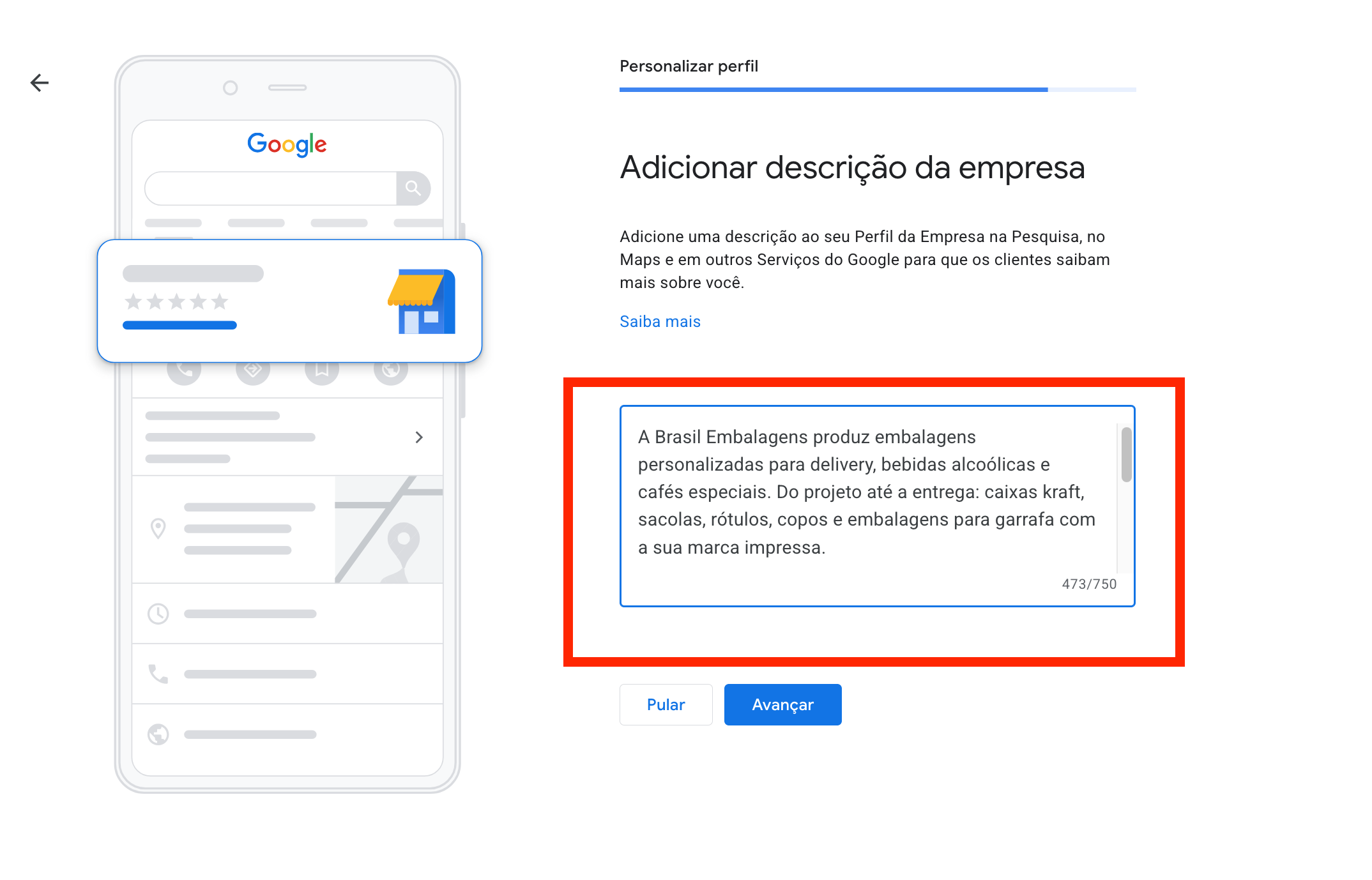
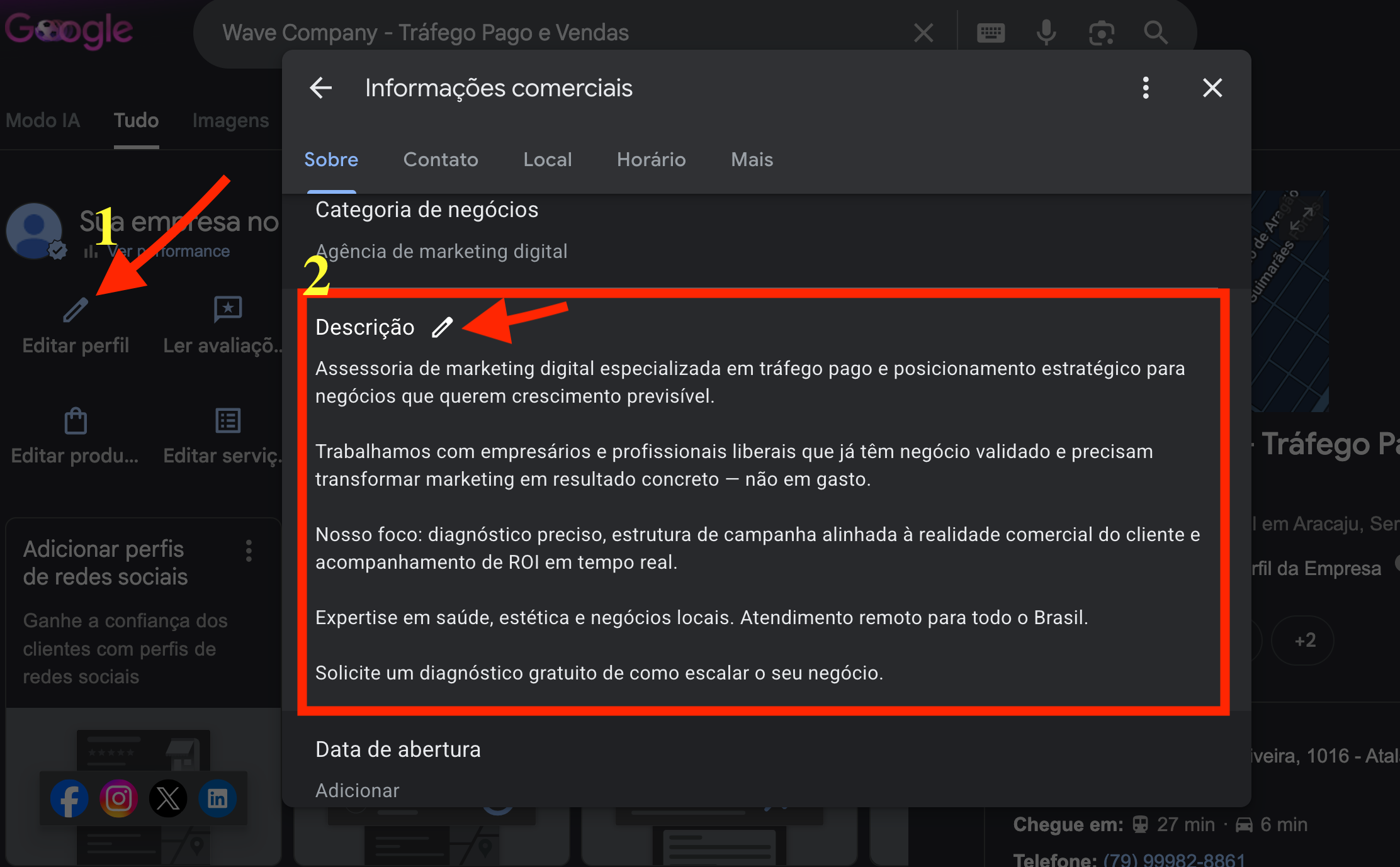
Depois é só copiar a descrição gerada e colar no campo de descrição do perfil.
Se estiver criando do zero
Campo de descrição ao criar o perfil do zero
Print — Passo 05 (criar) Salve aqui: prints/passo-05-criar.png — campo de descrição na criação do perfil.
Preenchendo a descrição ao criar o perfil.
Se estiver editando
Edição da descrição em um perfil existente
Print — Passo 05 (editar) Salve aqui: prints/passo-05-editar.png — edição da descrição no perfil existente.
Editando a descrição no perfil existente.
06

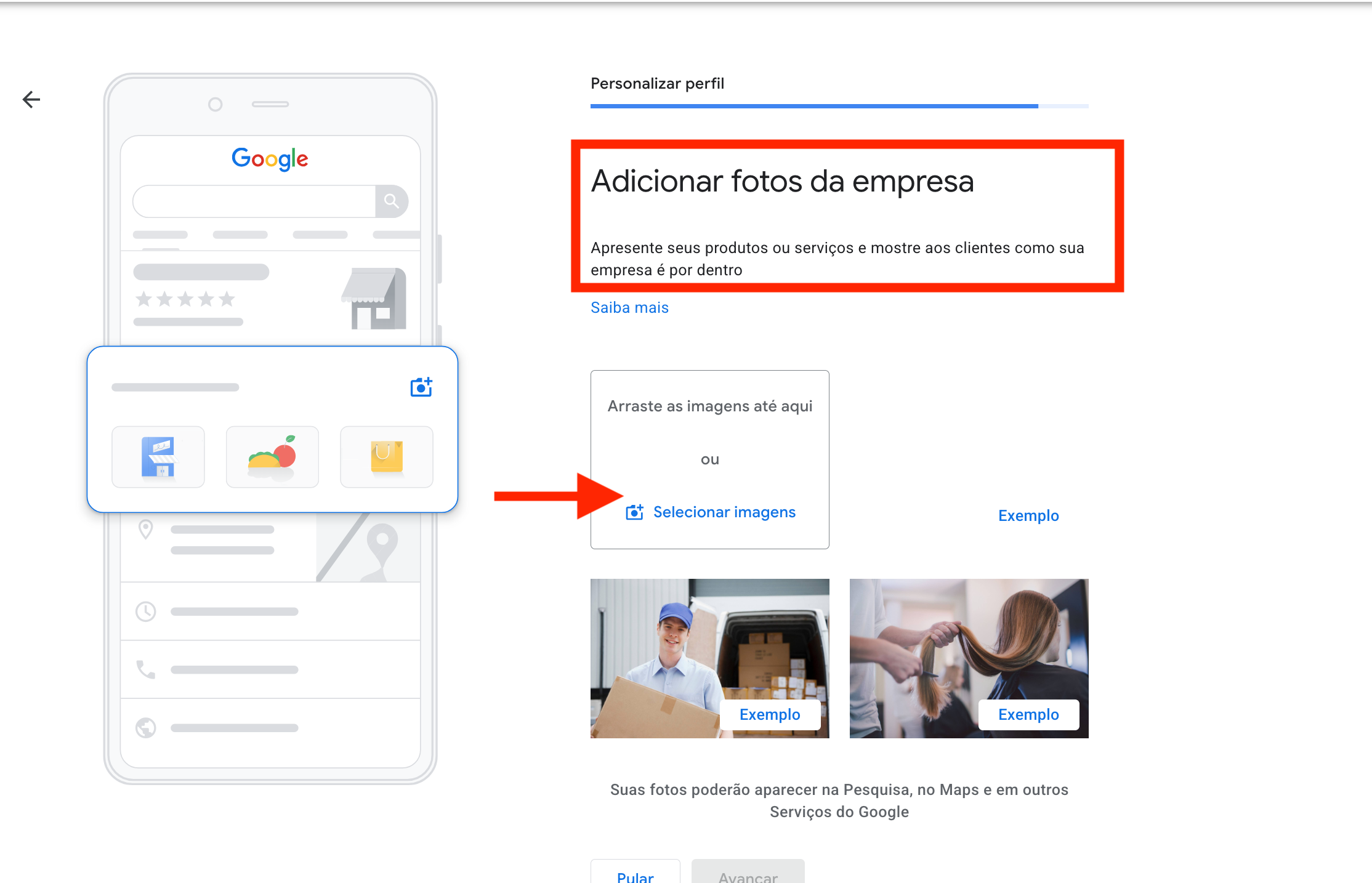
Fotos: fachada, logo e empresa

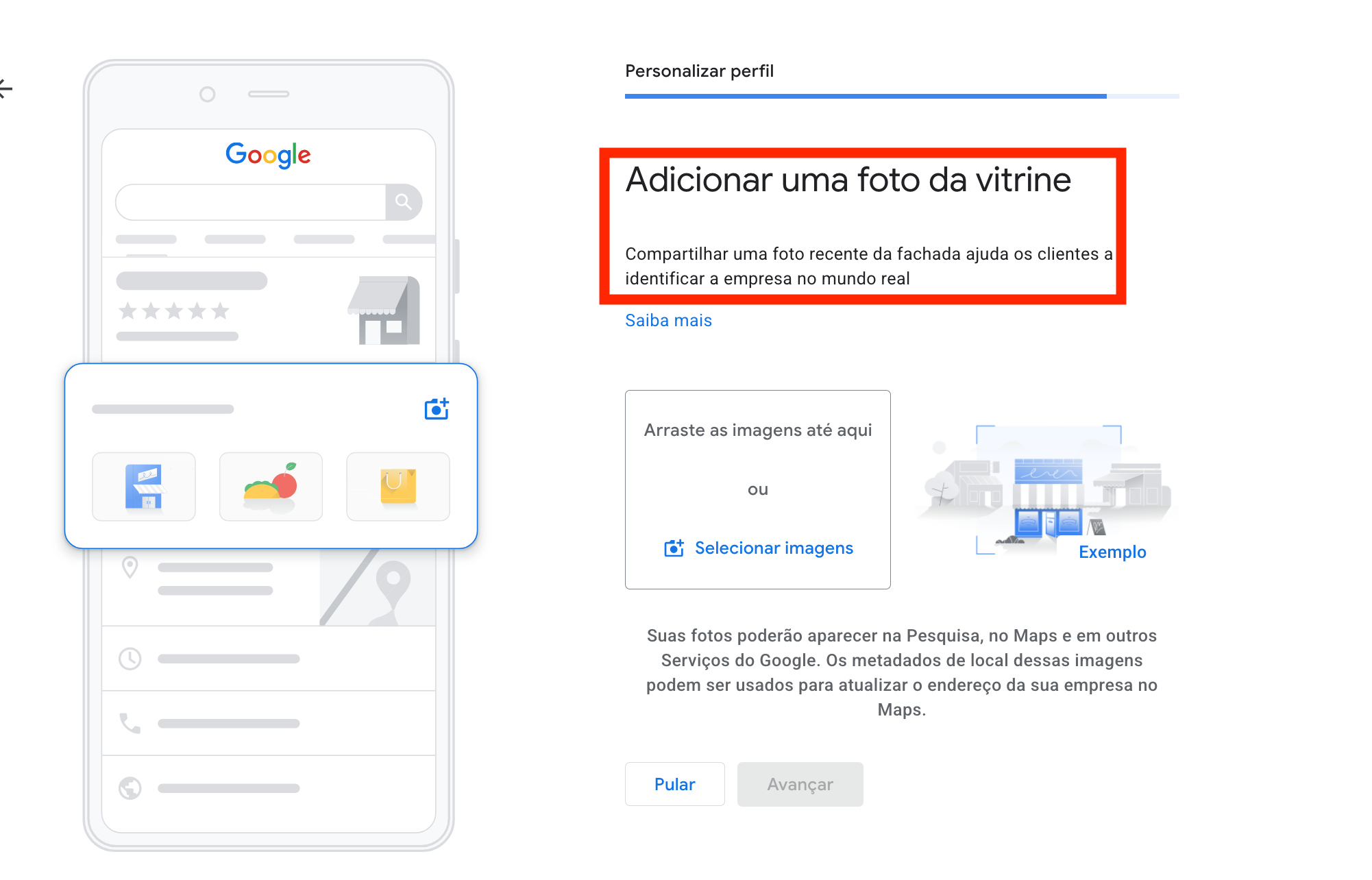
Adicione a foto da fachada — como as pessoas veem ao chegar. É essa imagem que aparece no perfil quando o cliente busca a sua empresa no Google.
O que adicionar
  1. Foto de capa: a fachada da sua empresa.
  2. Logomarca da empresa.
  3. Fotos da empresa: por dentro — máquinas, funcionários trabalhando, modelos de embalagens que vocês já fizeram.
Se estiver criando do zero
Adicionar fotos ao criar o perfil do zero
Print — Passo 06 (criar) Salve aqui: prints/passo-06-criar.png — adição de fotos na criação do perfil.
Adicionando fotos ao criar o perfil.
Adicionar fotos ao criar o perfil do zero — continuação
Print — Passo 06 (criar) Salve aqui: prints/passo-06-criar2.png — continuação da adição de fotos na criação.
Adicionando fotos ao criar o perfil (continuação).
Se estiver editando
Edição das fotos em um perfil existente
Print — Passo 06 (editar) Salve aqui: prints/passo-06-editar.png — edição das fotos no perfil existente.
Editando as fotos no perfil existente.
07

Serviços personalizados

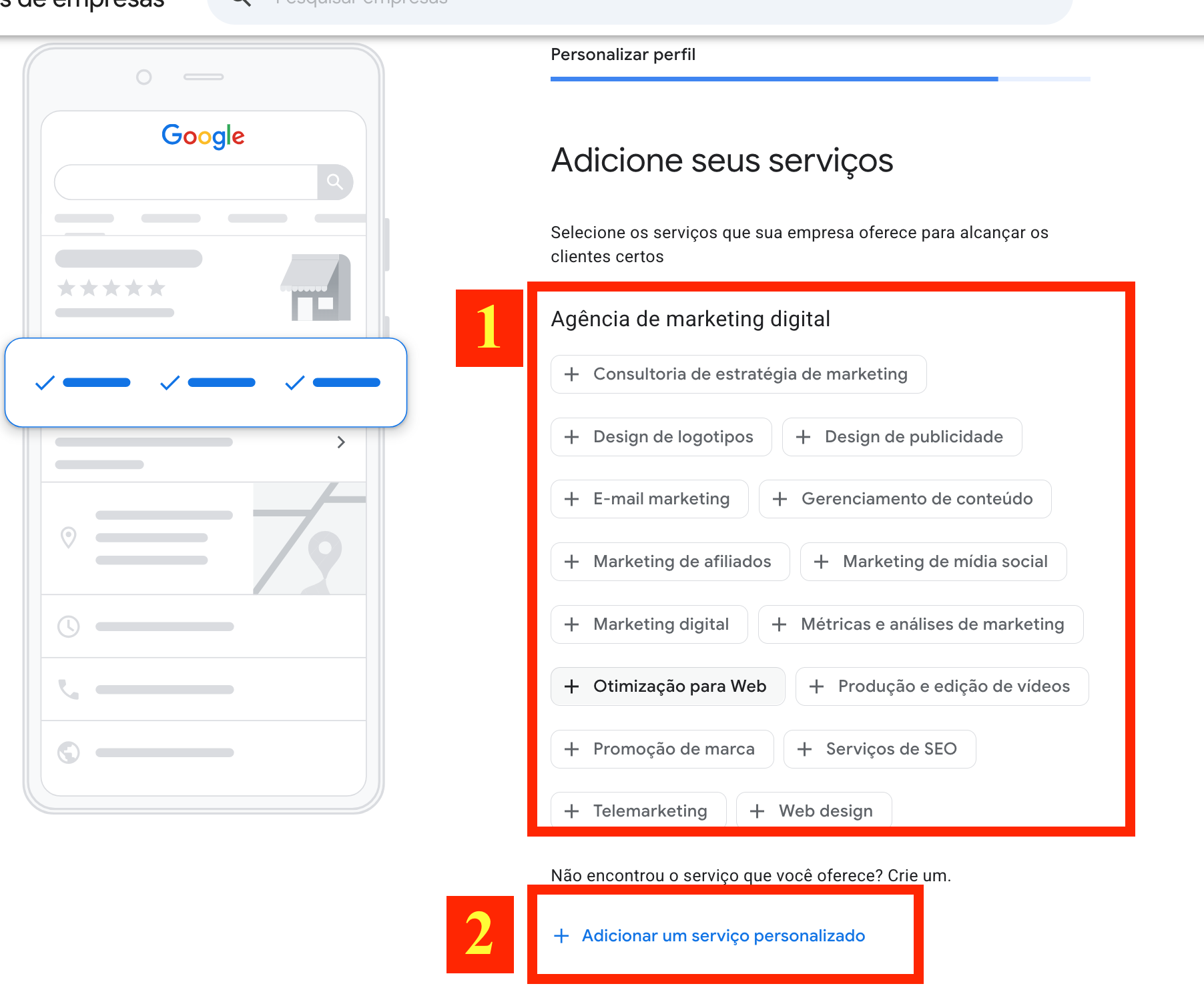
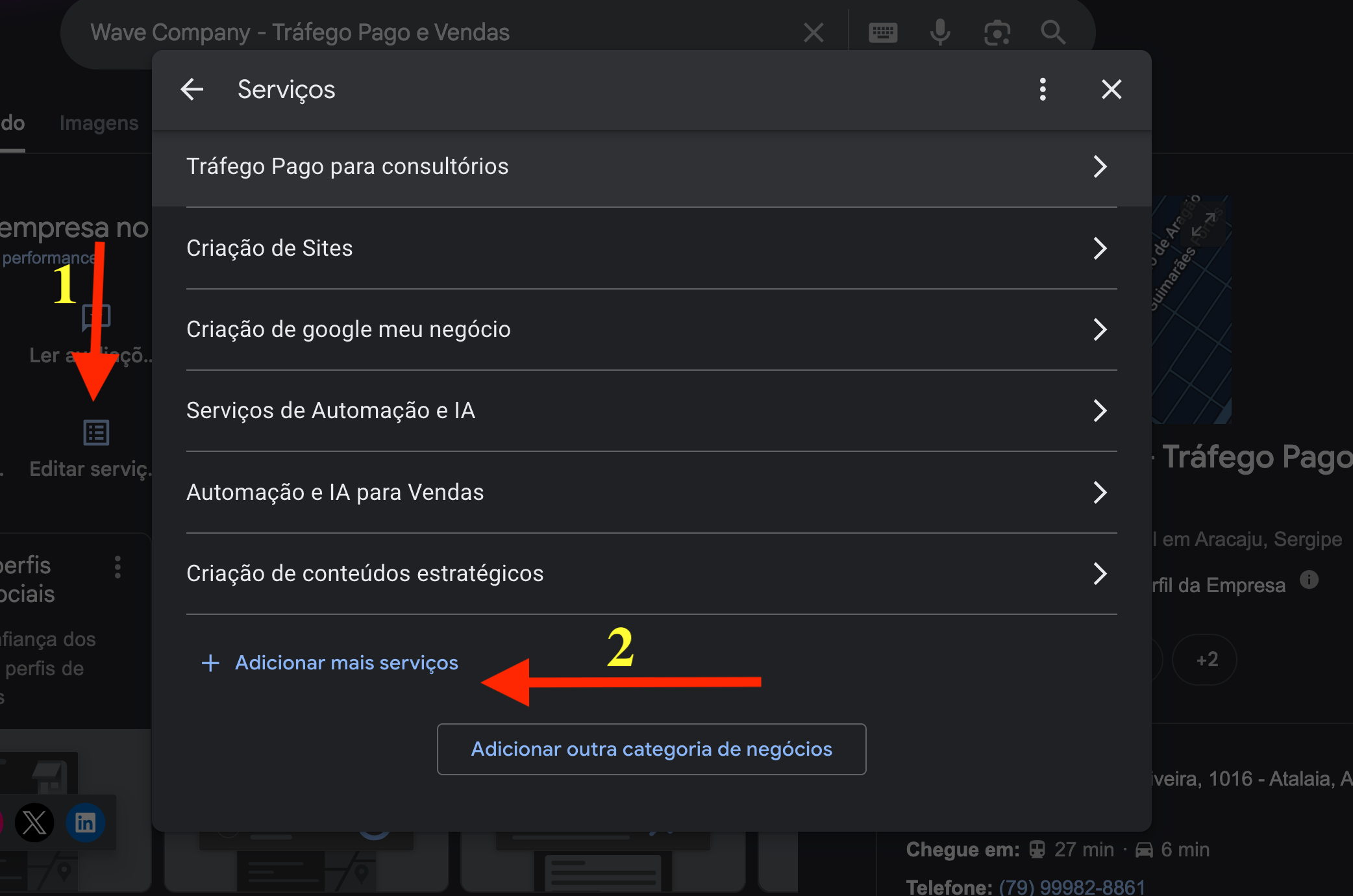
Pode ser que o Google não tenha o seu serviço (ou algum deles). Sem problema: você pode personalizar e adicionar todos os seus serviços de forma específica.
Como adicionar
  1. Selecione o serviço que o Google já mapeou do seu nicho.
  2. Crie o seu serviço nomeando do seu jeito — sempre nomeie como o seu cliente conhece aquele serviço.
Se estiver criando do zero
Seleção e criação de serviços ao criar o perfil
Print — Passo 07 (criar) Salve aqui: prints/passo-07-criar.png — seleção e criação de serviços na criação do perfil.
Selecionando (1) e criando (2) serviços ao criar o perfil.
Se estiver editando
Edição dos serviços em um perfil existente
Print — Passo 07 (editar) Salve aqui: prints/passo-07-editar.png — edição dos serviços no perfil existente.
Editando os serviços no perfil existente.
08

Adicionar os produtos (modelos de embalagem)

Cadastre os produtos — os tipos e modelos de embalagem que a sua empresa fabrica. É o que mostra pra marca, na prática, o que você entrega.
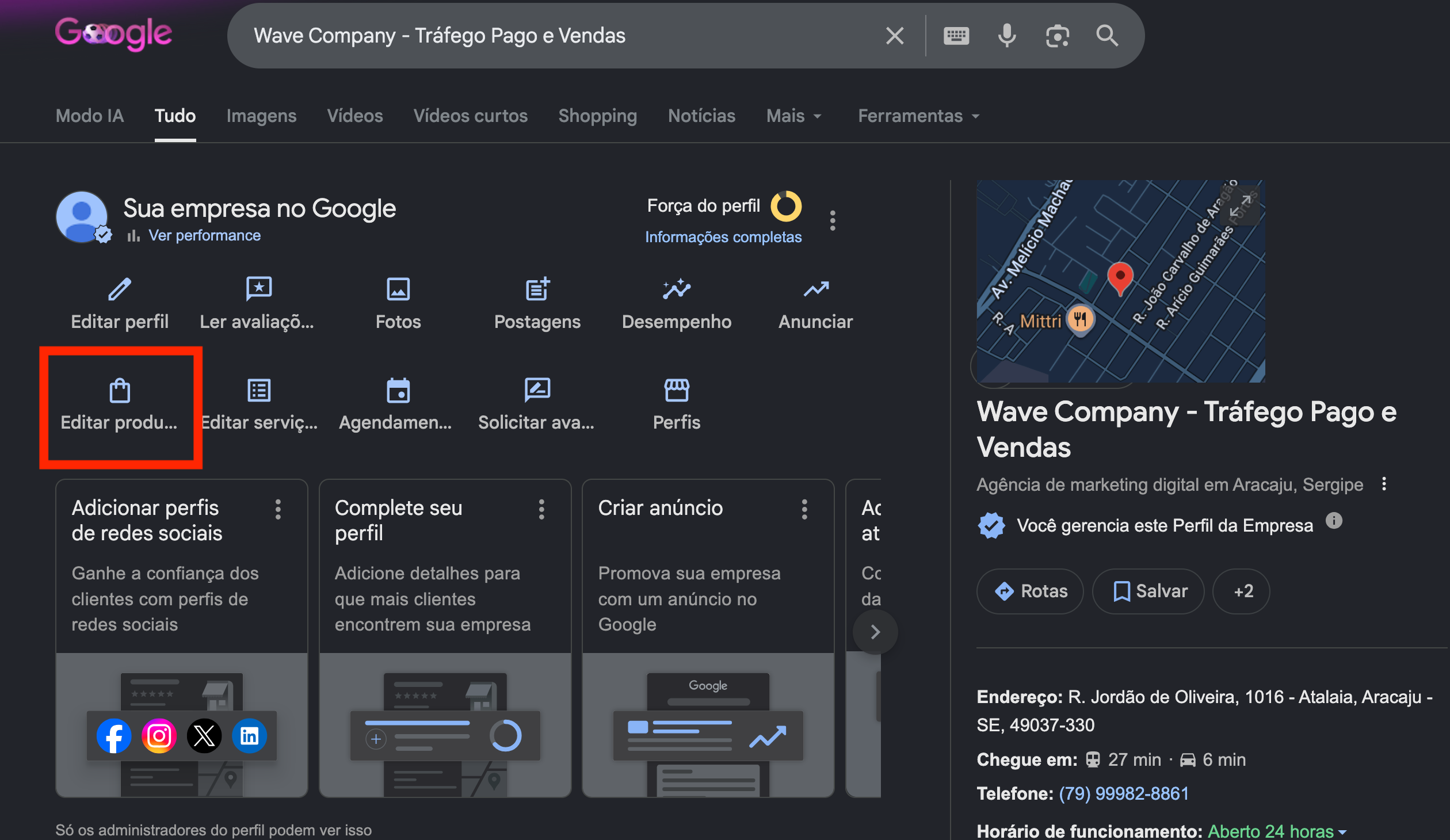
Se estiver editando
Adicionar produtos (modelos de embalagem) no perfil existente
Print — Passo 08 (editar) Salve aqui: prints/passo-08-editar.png — cadastro dos produtos no perfil existente.
Cadastrando os produtos no perfil existente.
09

Superar a concorrência com avaliações

Essa é a orientação pra mostrar ao Google que a sua empresa é relevante no mercado e ficar na frente da concorrência. O caminho: criar um processo interno no seu comercial.

1º objetivo — chegar a 20 avaliações

Você precisa de no mínimo 20 avaliações de clientes pra começar a ganhar relevância. Peça pra clientes antigos, parceiros de negócio e pessoas próximas. Se já tiver, padronize o processo de solicitar avaliações.

2º objetivo — responder sempre

Responda todas as avaliações, mesmo as que não têm comentário. Isso também conta pra relevância do perfil.

3º objetivo — padronizar a coleta

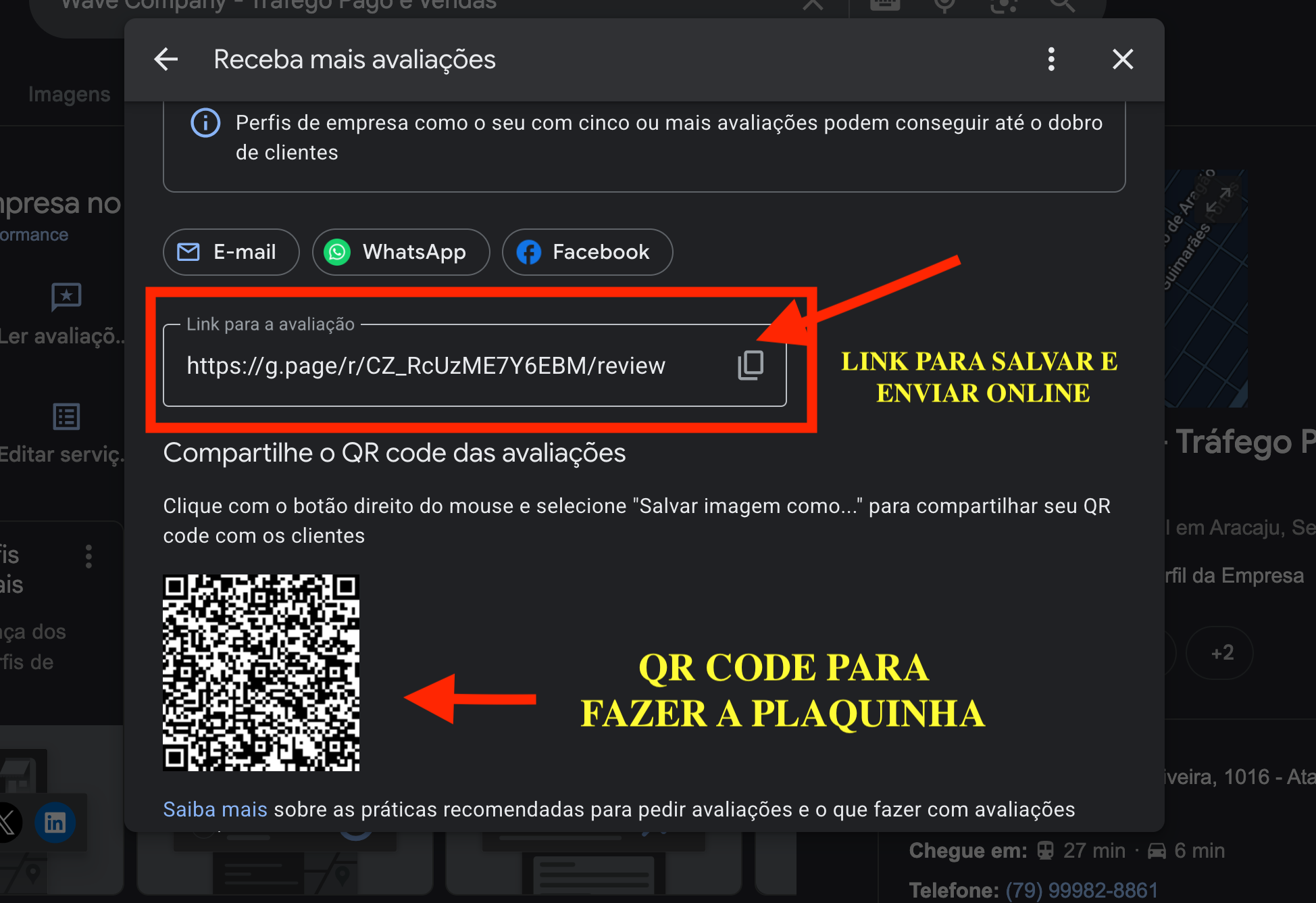
Padronize o processo enviando o seu link de avaliação e tenha um QR Code de avaliação dentro do seu negócio. Abaixo, onde pegar o seu link.
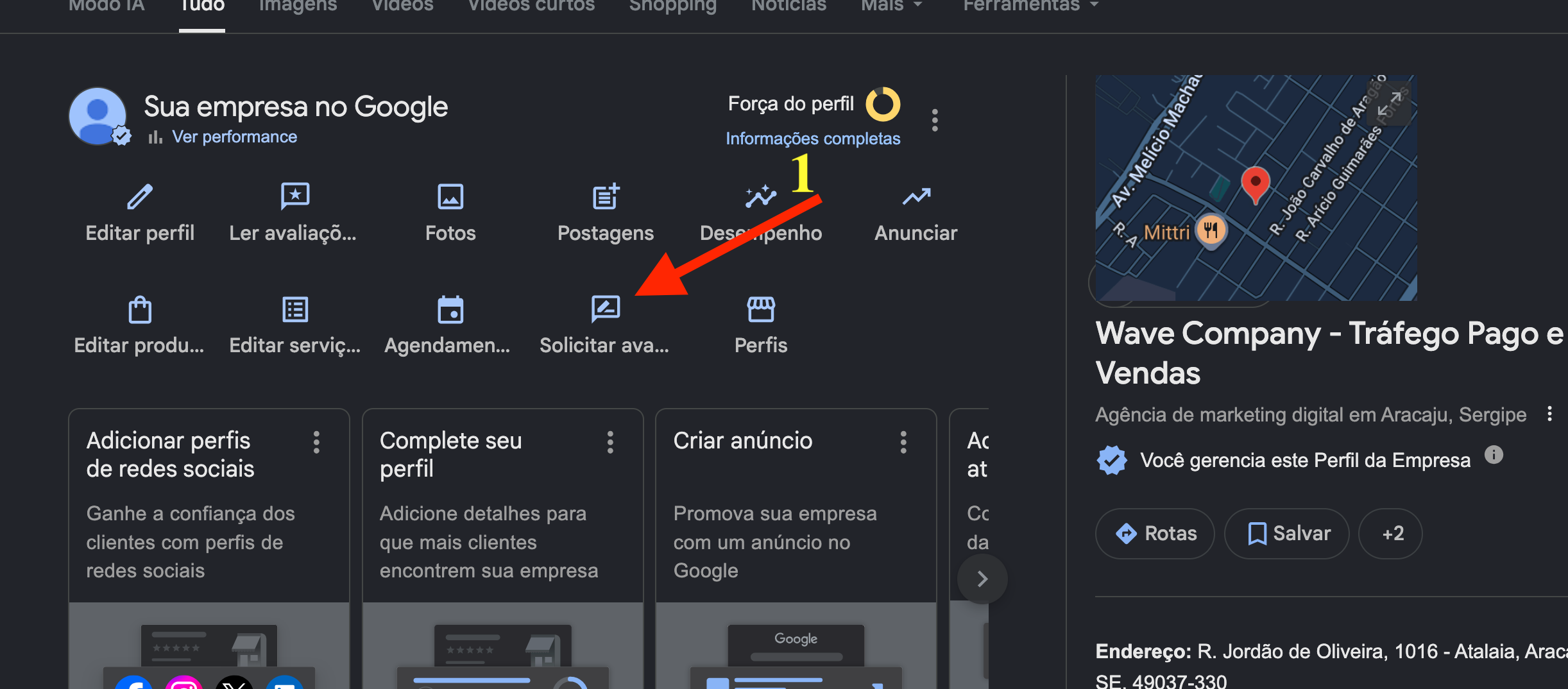
Onde encontrar o link de avaliação do perfil
Print — Passo 09 Salve aqui: prints/passo-09-1.png — onde pegar o link de avaliação.
Onde encontrar o link de avaliação do perfil.
Link de avaliação para compartilhar com os clientes
Print — Passo 09 Salve aqui: prints/passo-09-2.png — link de avaliação para compartilhar.
Link de avaliação pronto pra compartilhar com os clientes.
10

Postagens: supere a concorrência (parte 2)

As postagens mantêm o perfil ativo e sinalizam relevância ao algoritmo do Google, aumentando a visibilidade nos resultados locais. Ao incluir serviço, localização e um CTA direto, transformam essa visibilidade em contato real — conectando sua empresa a quem já está pronto pra comprar.

Estrutura básica de uma postagem
  1. Serviço ou produto principal. Deixe claro o que sua empresa oferece logo no início, com o nome que o cliente pesquisaria no Google.
    "Embalagens personalizadas para e-commerce, indústria e varejo..."
  2. Localização (obrigatório). Cite o bairro, cidade ou região atendida. Sem isso, o Google não conecta sua oferta a quem pesquisa perto de você.
    "...atendemos empresas em Lagarto, Aracaju e toda a região de Sergipe."
  3. Prova de confiança. Um número, depoimento ou dado que reforce credibilidade e reduza a desconfiança de quem ainda não te conhece.
    "Mais de 200 empresas atendidas. Entrega no prazo garantida."
  4. Chamada para ação (CTA). Diga exatamente o que o cliente deve fazer. Sem CTA, o post informa mas não converte.
    "Solicite um orçamento agora pelo WhatsApp ou pelo link no perfil."
Exemplo de post completo (adicione fotos)

Precisa de caixas personalizadas, sacolas ou embalagens para seu produto? Produzimos embalagens sob medida para e-commerce, indústria e varejo com agilidade e qualidade.

Atendemos empresas em Lagarto, Aracaju e toda a região de Sergipe.

Mais de 200 clientes atendidos. Entrega no prazo, sempre.

Entre em contato agora e solicite seu orçamento sem compromisso!
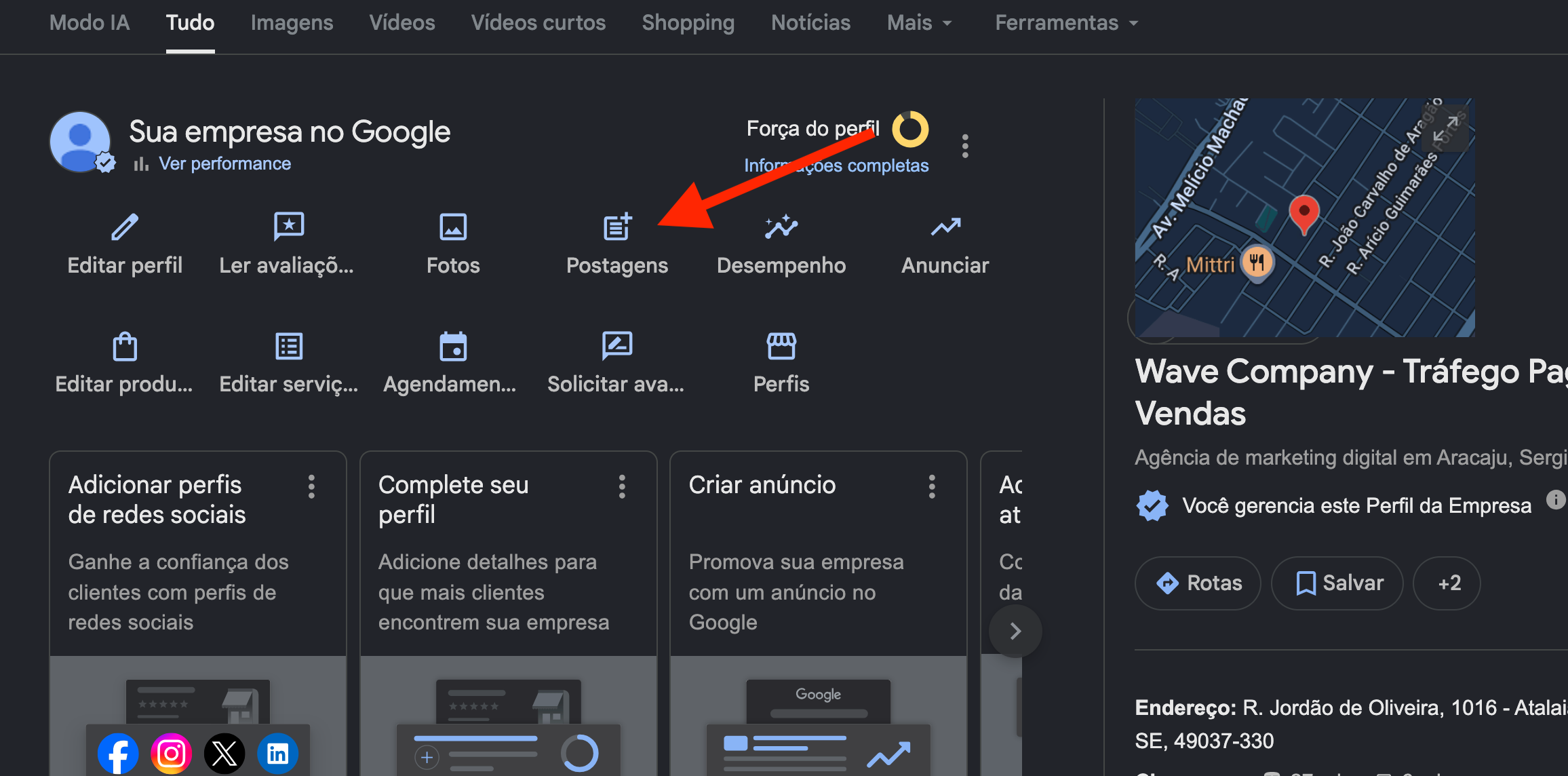
Exemplo de postagem no perfil
Print — Passo 10 Salve aqui: prints/passo-10.png — exemplo de postagem no perfil.
Exemplo de postagem no perfil.
Próximo passo

Quer isso aplicado na sua fábrica?

Este guia te dá o caminho. No diagnóstico, a gente abre o Google Meu Negócio real da sua fábrica, aponta o que está custando pedido agora e o que ajustar primeiro. 30 minutos, sem compromisso.

Já tem o Google Meu Negócio rodando e quer ir além? Na Wave montamos a Esteira de Pedidos Previsível completa da sua fábrica:

Campanhas no Google Ads pra acelerar a chegada de pedidos qualificados
Site responsivo que transforma a visita em pedido de orçamento
Automação de qualificação de leads no WhatsApp, pra o pedido não esfriar
SEO de nicho pra aparecer em "embalagem para [o seu mercado]"
Agendar meu diagnóstico gratuito
⟶ Substituir o link do botão pelo Calendly / Cal.com de agendamento.